Buscar este blog

Mostrando entradas con la etiqueta Trabajo con Lightroom. Mostrar todas las entradas

miércoles, 27 de abril de 2011

ACTUALIZACIÓN DE LIGHTROOM 3.4

Buenas noches, hoy como muchos de vosotros habéis podido comprobar al inicial el LR os ha indicado que había una actualización pendiente la versión 3.4 supongo que ya todos habéis pasado a la nueva versión pero yo solo quiero explicar que nos aporta de nuevo esta ultima actualización que se ha hecho esperar bastante, suponemos que han estado trabajando bastante intensamente para mejorar y solucionar algunos problemillas que teníamos, pues aquí os dejo con una descripción de los cambios y las nuevas cámaras y formatos compatibles, espero que sea de vuestro agrado:

El enlace por si lo queréis consultar directamente de la pagina de adobe es el siguiente lightroom 3.4 pero yo os dejo un resumen en este post, espero que os sirva de ayuda.


Nuevas cámaras compatibles

En esta actualización se añade compatibilidad con las siguientes cámaras:

  • Canon EOS 600D (Rebel T3i / Kiss X5 Digital)
  • Canon EOS 1100D (Rebel T3 / Kiss X50 Digital)
  • Fuji FinePix S200 EXR
  • Fuji FinePix F550 EXR
  • Fuji FinePix HS20 EXR
  • Fuji FinePix X100
  • Hasselblad H4D-40
  • Kodak EasyShare Z990
  • Nikon D5100
  • Olympus E-PL1s
  • Olympus E-PL2
  • Olympus XZ-1
  • Samsung NX11

Novedades de Lightroom 3.4 El objetivo de esta versión es ofrecer compatibilidad adicional con Camera Raw y con los perfiles de lente, así como solucionar los errores detectados en versiones anteriores de Lightroom 3.

Errores de Lightroom 3.4 solucionados

Aquí tenemos una relación de los errores solucionados en esta versión.
• Lightroom tenía problemas para mostrar metadatos con caracteres codificados con dos bytes tras editar la imagen en Photoshop.com
• Se permitía añadir archivos de vídeo a colecciones de publicación de SmugMug que no admitían la carga de vídeos
• Las flechas hacia arriba y hacia abajo no funcionaban correctamente al tratar de ajustar una curva de tonos de puntos con la herramienta Ajuste de destino
• En las colecciones de publicación de Flickr se producía un error al tratar de volver a publicar una imagen con la opción "No mostrar en zonas públicas" activada
• Las imágenes rotadas en una colección de publicación podían mostrar la rotación de forma inconsistente en las vistas de cuadrícula y de tira de película (sólo en Windows)
• Cuando había habilitada una segunda ventana, al mover el ratón se generaba un procesamiento innecesario
• En los monitores con resolución de 1.024x768, el cuadro de diálogo de colección de publicación inteligente de SmugMug se cerraba sin mostrar ninguna advertencia e impedía el acceso a la ventana principal de Lightroom
• No se podía finalizar la introducción de palabras clave si se habían incluido espacios
• En Lightroom 3.4 se han corregido varios errores de publicación en Facebook
• Las colecciones de publicación no funcionaban correctamente si se seleccionaba el orden descendente. (De la Z a la A)
• En las imágenes recortadas, no se mostrada el recorte temporalmente al pasar de una imagen a otra en el módulo Revelado
• Los recuentos de imágenes no se actualizaban correctamente si se separaban los conjuntos de colecciones anidados
• Si los archivos de imagen se almacenaban en un volumen de la red no disponible, Lightroom podía tardar varios minutos en mostrar las miniaturas correctamente en la vista de cuadrícula (sólo en Windows)
35
• Al usar las teclas de flecha hacia arriba/abajo o la rueda del ratón para ajustar un parámetro con el filtro graduado activado, los incrementos eran de más o menos 100 en lugar de más o menos 1
• En algunos archivos Canon mRaw con bordes de alto contraste podían aparecer defectos de entrelazado y una leve sombra magenta en las sombras más oscuras.
• En los archivos de vídeo grabados con un Apple iPhone e importados a Lightroom se mostraba una fecha de captura incorrecta, el 31 de diciembre de 1903
• En algunos casos, las fotos etiquetadas como "Fotografías modificadas que hay que volver a publicar" de una colección de publicación no se incluían en la categoría "Publicadas" tras publicarlas correctamente
• En las imágenes de cámaras Nikon D7000 o Pentax K-5 podía mostrarse una sombra color magenta si se había usado la función de exposición múltiple en el modo de captura Raw
• Se han incorporado actualizaciones a Lightroom 3.4 para garantizar el cumplimiento de los estándares de Metadata Working Group
• Las imágenes con un nivel de zoom de "1:2" podían desenfocarse temporalmente al retirar el ratón de un control deslizante (sólo en Windows)
• Al crear carpetas se creaba una jerarquía de carpetas ampliada de forma que daba lugar a un cierre inesperado en el módulo Biblioteca
• Las copias virtuales añadidas a una colección Publicar en disco duro no se exportaban correctamente si la imagen original ya se había publicado anteriormente
• Al actualizar los metadatos de un archivo mediante el botón de actualización del panel Metadatos, los metadatos no se actualizaban
• Al cargar imágenes en SmugMug, no se conserva correctamente el nombre de archivo en japonés
• Los valores de reducción de ruido de color no se guardaban correctamente en los ajustes preestablecidos
• Al seleccionar la opción de exportación Minimizar metadatos incrustados no se excluían todos los campos de metadatos apropiados
• El Gestor de plugins de Lightroom no se mostraba correctamente al usar Lightroom con el idioma francés seleccionado

Espero que sigáis disfrutando de este maravilloso software que nos facilita cada vez mas nuestro trabajo y del que yo cada vez estoy mas enamorado por su simplicidad y la absorción del casi el 95% del flujo de trabajo, un cordial saludo.

lunes, 21 de febrero de 2011

SISTEMA DE COPIAS DE SEGURIDAD EN FOTOGRAFÍA

¿ES IMPORTANTE HACER COPIAS DE SEGURIDAD DE NUESTRAS IMÁGENES?

¿COMO ASEGURAR NUESTRO CATALOGO DE IMÁGENES?

¿CUANTAS COPIAS DE SEGURIDAD SON NECESARIAS PARA OBTENER LA SEGURIDAD DESEADA?

¿QUE CONFIGURACIÓN DE EQUIPO ES LA MAS APROPIADA?

Sistemas de copias de seguridad para fotografía, o lo que es lo mismo como trabajar de una forma segura con nuestro archivo digital, que cada día va en aumento, y como gestionar esos volúmenes sin morir en el intento.

Como en el caso de cualquier empresa, que trabaje con datos, ficheros, imágenes, informes, o cualquier base de datos imprescindible para su trabajo, es muy importante tener sobre su base de trabajo una copia de seguridad, por eso ¿ES IMPORTANTE HACER COPIAS DE SEGURIDAD DE NUESTRAS IMÁGENES? pues en este caso vamos a decir que para el fotógrafo no tan solo es importante, si no que es la única forma que tenemos para proteger nuestro archivo ante un eventual incidente, si, si de esos que no tienen que pasar nunca pero que en ocasiones pasan y hasta nos puede tocar a nosotros, que pasaría si un día a causa de un Rayo, una subida de Tensión, un incendió, un escape de agua o tan simple como un disco duro que deja de funcionar por algún motivo, si y en la tienda nos dicen que estan garantizados, que no pasa nada, pero yo por mi experiencia os puedo decir que si que pasa y que todos los sistemas de recuperación de datos, o no funcionan con nuestras imágenes o son muy caros y costosos como para afrontarlos, y que pasa en ese momento, de bien seguro  que pasan muchas cosas por tu mente, buenas y malas, muy malas, pero eso es otro tema, el hecho es que el disco por el motivo que sea, ahora no funciona y todas las imágenes que tenias, es decir todo tu archivo de fotos digital se ha perdido y no es recuperable, en ese momento es cuando nos preguntamos ¿COMO ASEGURAR NUESTRO CATALOGO DE IMÁGENES? y la respuesta es muy sencilla, Hay que hacer copias de seguridad, si en ese momento tuviéramos otra copia de seguridad el problema pasaría por unas horas de trabajo pero al final volverías a tener todas esas imágenes irrepetibles que de otra manera hubieras perdido para siempre, ya se que suena a catastrófico, pero es la realidad, si, se pierden para siempre.

Para que esto no nos pase hoy en día los programas con los que habitualmente trabajamos tienen previsto la opción de poder ejecutar las copias de seguridad, y mas adelante entraremos ha hablar de ello con mas detenimiento, para aprender de ese modo, como se hace, pero primero dejarme que os haga reflexionar otra vez ¿CUANTAS COPIAS DE SEGURIDAD SON NECESARIAS PARA OBTENER LA SEGURIDAD DESEADA? ya se que en este momento estáis pensando, este chico es paranoico, además cuantas copias de seguridad quiere?, pues mi consejo es que como mínimo tres, si creo que es el mínimo numero de copias que deberíamos tener para tener una amplia seguridad y a partir de aquí ya os dejo decir que puede ser paranoilla, pero os voy a explicar el porque.

Una copia que es el disco sobre el que estáis trabajando con  las imágenes, sobre este trabajo es conveniente realizar como mínimo una vez a la semana, pero eso ya dependerá de tu volumen de trabajo, y solo tu debes decidir cual debe ser la cadencia de esas copias, pues como iba diciendo sobre este disco debemos realizar una copia de seguridad que siempre tendremos a mano por si acaso, y esta creo que es la que debe estar mas actualizada, ya que es la que utilizaríamos para restaurar una posible perdida y dependerá del grado de sincronización con que la tengáis hecha, el riesgo de la información que podéis perder, y ahora viene la tercera copia, y os preguntareis para que quiero una tercera si con dos ya estaría seguro, es muy difícil de que fallen los dos discos a la vez, si es cierto la posibilidad de que se dañen los dos discos a la vez es remota pero si los tenéis los dos enchufados a la corriente por error y hay una subida de tensión o un rayo, pensar que se van los dos al garete, pero mucho mas importante que esto es, imaginaros que os entran a robar o que tenéis la desgracia de tener un incendio, pues aquí entra la tercera copia que por supuesto no debe estar en tu casa y deberías guardar en otro lugar como puede ser la casa de un familiar, amigo o alguien de confianza, porque si ocurre algún caso de los que he mencionado antes todas las que estén juntas se pueden perder, y esta será la única forma de poder recuperar tus maravillosas imágenes, supongo que ahora vas entendiendo el porque de las tres copias, pero claro ¿QUE CONFIGURACIÓN DE EQUIPO ES LA MAS APROPIADA?  esto dependerá de vuestra forma de trabajo y seguro que hay mas de una opción y todas ellas igual de validas para hacerlo, pero ahora os voy a explicar cual es la que yo utilizo y cual es la que a mi me da buen resultado; yo tengo configurado mi equipo de la siguiente forma.

Mi base de trabajo esta sobre un equipo de  mesa Dell con sistema operativo Windows 7, este equipo tiene un disco duro de 1TR y seguro que estáis pensando que es la base sobre la que guardo las imágenes cuando trabajo, pero no, estáis equivocados, las imágenes se guardan en un segundo disco duro de 1.5TR que esta montado en una carcasa bien refrigerada y conectada con el ordenador a través de un puerto E-sata lo que hace que la velocidad de transferencia de imágenes entre estos dos equipos es mucho mas rápida y ágil casi multiplicado X4, yo trabajo con Ligtroom y es aquí donde yo tengo mi catalogo principal de trabajo organizado en una carpeta que se llama LR y que contiene el catalogo de Exportación y en este tengo  la siguiente estructura

  1. CATALOGO DE EXPORTACIÓN previews.lrd   (Aquí estan todos los catálogos)
  2. IMÁGENES  (Aquí guardo algunas imágenes de trabajo)
  3. PICTURES  (Aquí es donde realmente estan ubicadas las imágenes con las que trabajo)
  4. Untitled Export
  5. CATALOGO EXPORTACIÓN    (Aquí estan los archivos Lrcat de lightroom)

Dentro de la carpeta Pictures existe un orden generado automáticamente según configuración del LR por Año/Mes/Días  y también hay algunas carpetas borradores para trabajos que tengo que enviar en JPG pero todos los Raw estan en la ubicación anterior, por lo que es muy fácil hacer una copia de seguridad de las carpetas una vez al mes o una a la semana o incluso una al día eso ya en función de vuestro volumen y nivel de seguridad, yo lo hago una vez a la semana si he tomado muchas fotos o si es un mes poco productivo una vez al mes y de ese modo tengo mis ficheros RAW duplicados en este nuevo disco, posteriormente cada vez que cierro el LR genero una copia del catalogo, esto nos lleva poco tiempo y de ese modo te aseguras que todo el trabajo que has realizado esta guardado, como ya he dicho en otro post explicare el proceso paso a paso con LR.

Con la tercera copia no se debe ser tan meticuloso y mi consejo es que hagas una copia al mes, es suficiente, con eso tienes salvado el 95% de tus catálogos, y además solo te debes de preocupar de traer el disco y llevarlo una vez al mes, verdad que es asumible? pues este es el que realmente nos dará una seguridad en el caso de un incidente importante, y si llegado el caso lo tenemos que utilizar, después del mal rato que hayamos pasado con el contratiempo seguro que será nuestra primera alegría, y será el disco que mas quieras, sin animo a que los otros se pongan celosos, bueno bromas aparte, espero que con esta introducción como mínimo haya creado la duda y la necesidad de plantearte que hacemos con nuestros archivos, mas adelante os explicare paso a paso el sistema y la configuración que yo utilizo y por que, no porque piense que es la mejor pero si porque es la que mas seguridad en mi caso me proporciona.

Por ultimo te voy a plantear que te hagas esta ultima pregunta; imagínate que eres el fotógrafo de bodas de uno de tus mejores amigos y además te ha contratado para que inmortalices ese momento tan especial de sus vidas, y seguro que con el conocimiento que de ellos tienes y con la ayuda de  tu arte habrás sacado las mejores fotos que estas deseando enseñarles para hacer el montaje, pero claro se han casado en septiembre época de tormentas y cuando estas trabajando en tu casa retocando y arreglando esas fotos que con tanto cariño has hecho de ese MOMENTO IRREPETIBLE, “recuerda que la fotografía es captar un instante de luz que difícilmente se volverá a dar”  tienes la mala suerte de que cerca o encima de tu casa cae un rayo eléctrico y tu estas tranquilo porque lo tienes todo protegido, oh al menos eso pensabas, contra la potencia de un rayo la única protección es no tener nada enchufado en la red porque seguro que se funde, tu tiene tu ordenado, tu disco duro de copias y la cámara descargando imágenes, y en esas milésimas de segundos, os puedo asegurar que se va todo al garete, si lo as leído bien, todo ordenador, discos duros, dispositivos eléctricos, cámara de fotos, todo esto recuperable tras una gran inversión, pero solo hay una cosa que no podrás recuperar, esos momentos mágicos que tenias captados de ese día tan especial que pasaste haciendo fotos con tus amigos y en los que habías captado la esencia de la emotividad del evento.  Ahora viene la parte mas difícil, como se lo explicas?

En siguientes posts os intentare explicar cual es el sistema que yo utilizo para que no me vuelva a pasar esa hipotética historia que os he explicado y que en mi caso fue cierta.

Os dejo una imagen de mi mesa de trabajo con los dispositivos que utilizo para la gestión de mis archivos.

10022011-TG-10022011-0763

IMAGEN DE LOS DISPOSITIVOS QUE UTILIZO PARA GESTIONAR MI ARCHIVO FOTOGRÁFICO JUNTO AL ORDENADOR DE ESTACIÓN DE TRABAJO Y EL PORTÁTIL.

©Toni Gordon 2011


PD. Este Post se debería  haber publicado la semana pasada, pero debido a un apagón de luz que tuvimos en casa, justo cuando estaba cargando la imagen, por lo que he tenido que recuperarlo para que viera la luz finalmente, cosas del destino que me quería poner a prueba, y comprobar si era verdad que hago las cosas con tanta seguridad, son las cosas que tiene  la informática, y al destino por si me escuchas ya ves que soy bastante metódico y a veces un poco aburrido que se le va a hacer.

miércoles, 12 de enero de 2011

REVELADO DE UN FICHERO RAW EN LIGHTROOM

PROCESO DE REVELADO DE UN FICHERO RAW OBTENIDO CON UNA NIKON P7000

Hola después del paréntesis navideño quería empezar este nuevo año 2011 con un articulo sobre técnica de pros-procesado, tengo muchos sueños y objetivos en mente para intentar cumplir este año que acabamos de empezar tanto a nivel profesional como personal, pero pasito a pasito, con constancia y bastante autodeterminación iré avanzando en ellos y estoy seguro que si me mantengo en esa línea, conseguiré mis metas, os animo a todos que en la medida de vuestras metas, cada uno ponga también la constancia y el convencimiento para que poco apoco lo vayamos logrando, de todos modos me dejo de filosofar y me pongo con el tema que os planteo hoy.

Partiremos de una imagen en formato RAW tomada con una Nikon P7000 os muestro la imagen original

image

©Toni Gordon 2011

si os fijáis en el histograma de la derecha, veréis que es una imagen tomada a 800 ISO y abriendo en detalle la imagen se puede apreciar el ruido, nada que ver con los resultado de la Nikon D700 pero también hemos de tener en cuenta que el sensor no es el mismo por lo que las posibilidades son mas reducidas, yo realmente me esperaba de esta cámara un mejor resultado, dado la amplia experiencia de de Nikon pero este ha sido una de las características que me ha decepcionado un poco con respecto a esta cámara, aunque en conjunto estoy muy satisfecho y cumple perfectamente el acometido que tenia asignado, de todas formas ese problema tiene fácil solución si trabajamos desde LR y os voy a detallar los pasos que yo he seguido.

En primer lugar he activado el perfil de corrección de lente y en la pestaña Corrección de Lente marco la casilla que dice Activar corrección de perfil, y automáticamente la imagen sufre un cambio visual bastante apreciable, ajustando por defecto el perfil que ya esta creado para esta cámara que corrige entre otros deformaciones de la lente, aberraciones, etc., con solo este paso la imagen ya mejora y a partir de ahí empezamos con los tratamientos específicos y por este orden:

  • Suavizamos la luminancia a +79 con lo que ya obtenemos una mejora muy apreciable en el ruido inicial de la imagen.
  • Después dejamos Detalle de Luminancia  en este caso también a +79
  • tocamos también para corregir el Contraste de Luminancia dejándolo a +24

y con estos pasos conseguimos en este modulo corregir sustancialmente la imagen, ahora ya el aspecto es otro totalmente diferente, pasamos al modulo básico para corregir los controles principales de la imagen por este orden:

  • Recuperamos Iluminación a 38 y vemos que los detalles en blanco de la escalera mejoran mucho.
  • Muevo un poco la Luz de Relleno a +9 porque me interesa no perder el contraste que da a la imagen la zona oscura y no forzarlo demasiado aunque después lo podría compensar con el contraste.
  • Ahora si, juego con el contraste dejándolo en +75 que es bajo mi punto de vista el que consigue un punto mas equilibrado entre las altas y bajas luces de la imagen.
  • Pasando al área de presencia para resaltar un poco los tonos, subo la saturación a +12 afectando a todos los tonos de la imagen y subo la intensidad a +42 para no saturar los amarillos, aquí si que tengo que decir que no acostumbro a trabajar con valores tan altos pero en este caso, para mi gusto quedaba bien. y por últimos para acabar con este modulo subo la claridad a +92 para resaltar las texturas de las paredes y el gresite. como veo que me he pasado un poquito lo bajos dejándolo finalmente a +69 esta es una buena forma de trabajar con este modulo de presencia, subiendo los valores y después poco a poco ir bajándolos hasta obtener el efecto deseado sin pasarnos y romper los colores.

Ahora vamos a corregir un poco la temperatura de la imagen, en general esta bien pero yo he querido ajustarla un poquito, para ello hay dos formas la mas sencilla seria presionando sobre la barra de temperatura y deslizar el cursor para obtener la temperatura correcta, o presionando con el ratón sobre el cuentagotas que hay a la izquierda y arrastrarlo a una zona con un tono neutro buscando un gris y presionando sobre el, como podréis ver se desplegar un cuadro con los diferentes tonos y grados de la zona donde estas trabajando para hacer un ajuste los mas fiable posible, en este caso yo he buscado un tono medio en la zona de la escalera superior donde esta mejor iluminada y me da un valor de 5000ºK que me parece correcto.

Después de todos estos ajustes, juego con la curva de tonos presionando sobre las altas y bajas luces y a la vez apretando lo tecla Alta+ de nuestro teclado para que el desplazamiento sea mas suave y pueda ajustar con mejor precisión y ya lo tenemos solo falta aplicar en mi caso un filtro que tengo creado en el modulo de la izquierda de ajustes predefinidos para el enfoque y tenemos la imagen lista para exportarla al medio en que la necesitemos, mirar el resultado de la imagen en el antes y el después.

12012011-TG-12012011-0258

IMAGEN ORIGINAL SACADA DE LA CÁMARA SIN NINGÚN PROCESADO

12012011-TG-12012011-0258-2

IMAGEN REVELADO SIGUIENDO EL PROCESO QUE HE EXPLICADO EN ESTE POST, SE PUEDE APRECIAR UNA DIFERENCIA SUSTANCIAR.

Este ha sido un pequeño tutorial de como he revelado el Raw inicial para obtener los resultado que habéis visto, espero que os guste y si tenéis cualquier duda que yo os pueda contestar, muy amablemente lo haré, un fuerte abrazo a todos.

miércoles, 13 de octubre de 2010

TRABAJO CON LIGTROOM 3

PROCESO DESDE FICHERO RAW ORIGINAL

Hoy voy a hablar de cual es el flujo de trabajo que sigo, con una imagen una vez tomada con mi cámara, desde el momento en que hago la descarga en el ordenador de mi estudio, obteniendo el fichero Raw original. Como dedicare varios post a tratar sobre el tema de flujos de trabajo y mostrare varios ejemplos de cual es el orden que yo utilizo, no porque sea el único valido, y haya otra opción mejor, si no porque es el que a mi me da mejor resultado; mas adelante tratare otros dos aspectos también fundamentales en mi trabajo, La preparación de una jornada de trabajo, y Mi desarrollo en el lugar de trabajo, con objetivos y por supuesto abierto a la sorpresa, pero eso ya lo veremos mas adelante.

image

AQUI MUESTRO UNA PANTALLA DE LR 3.2 EN DONDE SE PUEDE OBSERVAR UNA IMAGEN EN ESTADO ORIGINAL DEL RAW A LA IZQUIERDA Y EL RESULTADO FINAL UNA VEZ APLICADO EL REVELADO, COMO HA CAMBIADO NOTABLEMENTE EL CONTRASTE, EL COLOR Y LA VIVEZA, TOCANDO UNOS POCOS AJUSTES DE FORMA RAPIDA Y QUE CONSTE QUE NO SE HA SACADO NADA QUE EL DIA DE LA TOMA NO ESTUVIERAN VIENDO NUESTROS OJOS, EL TEMA, ES QUE LOS SENSORES DE NUESTRAS CAMARAS NO SON TAN PERFECTOS COMO NUESTROS OJOS DE AHI LA IMPORTANCIA DE LA  VISUALIZACIÓN DE LA IMAGEN ANTES DE CAPTURARLA, PARA SABER QUE ES LO QUE LUEGO TIENES QUE REVELAR Y CUAL ES EL RESULTADO FINAL QUE DESEAS OBTENER.

Retomemos el tema que hoy quiero tratar, ya que es al que a muchos les da un poco mas de pánico, entremos un poco en materia, hace unos cuantos años no muchos, cuando todos trabajábamos en analógico, que los fotógrafos vivíamos en una posición muy cómoda, si digo muy cómoda y seguro que muchos de vosotros me criticareis, pero nuestro trabajo básico era en un principio organizar una o varias jornadas de trabajo, según el objetivo y una vez en el lugar tomar las mejores imágenes sobre los temas, que teníamos que trabajar, eso si que me lo tenéis que reconocer teníamos un inconveniente, no veíamos el resultado en el momento; que gran avance la era digital, y debíamos confiar en nuestra diestria a la hora de tomas las fotos con unos valores que mas o menos teníamos estudiados, esta parte del proceso si nos fijamos bien tampoco a cambiado mucho en nuestra forma de trabajo actual, si bien se a introducido una herramienta imprescindible, y un gran salto de los muchos que la técnica nos ha blindado, ahora podemos ver en las pantallas de nuestras cámaras el resultado de la toma lo mas parecido a la realidad, y digo lo mas parecido a la realidad, porque lo que vemos en la pantalla de 3” de nuestra cámara es la representación que esta hace de un fichero JPG, y no es la toma real en formato RAW que es la que nos interesa, y aquí entra en juego uno de los aspectos mas importantes de los avances de la tecnología, para verificar que esa imagen es correcta debemos fijarnos en el “Histograma”, si, si ese grafico que si tenemos configurado en nuestra cámara nos muestra indistintamente del aspecto que tenga la imagen la información captada tanto en Altas luces como en el otro extremo, la información de negros, pasando por luz de relleno y exposición. Existen unas reglas básicas que nos dicen si el histograma de la imagen es correcto o no, este tema lo tratare con mucha mas profundidad, debido a la importancia tan vital que tiene, tanto en el momento de tomar la imagen como luego en el proceso de revelado, porque dependiendo de él podremos llegar a uno u otro extremo de la imagen para sacar todo lo mejor de ella, y OJO! seguro que llegados a este punto muchos ya estén diciendo, claro es que la imagen no debe modificarse para no distorsionar la realidad, no defiendo ni critico a nadie cada uno que actué en base a sus principios que son muy respetables, yo en la idea que estoy anclado actualmente en base a mis conocimientos, es que la toma inicial cuando llega a nuestro ordenador es como un antiguo negativo, que anteriormente, algunos, si eran en blanco y negro los revelábamos en el cuarto de baño con la simpatía que esto generaba en nuestra familia, seguro que alguno de vosotros sabéis de que estoy hablando y si trabajábamos en diapositivas a color, esa misma operación la tenían en su cargo el personal del Laboratorio, hoy entiendo la enorme carga y presión que estos debían soportar, obteniendo resultados lo mas fieles posibles a lo que el cliente, es decir nosotros habíamos querido capturar. y además si no salía como nosotros queríamos siempre teníamos a alguien para echarle la culpa, ahora me doy cuenta del comodín que esto suponía, si la foto salía mal no era culpa nuestra si no del laboratorio que no sabia revelar, en fin hoy en día cada cosa ha llegado a su sitio y la situación de hoy, con el apoyo del software informático a recaído sobre nosotros, una vez tenemos el archivo RAW original en nuestro monitor, el cual debe estar calibrado correctamente, ya que se vuelve por extensión una pieza clave en nuestro flujo, todas las imágenes deben pasar por el y de el dependerá que el trabajo que realicemos sea correcto o no, esto implica que ahora también debemos dominar otros temas que son la colorimetría y como debemos tener configurado un monitor para que bien calibrado nos de un perfil ICC correcto y¿esto para que os preguntareis algunos? pues para que dependiendo del tipo de salida que luego tendrá esa imagen si será impresa en algún tipo de papel o material, si se vera en web o si será unos plafones publicitarios enormes los que la muestren al publico, serán en estos diferentes tipos de salida y hay mas casos, en general lo que queremos es que la imagen final se parezca a la imagen que nosotros vemos en nuestro monitor, por eso el monitor ha de tener una calidad fotográfica y estar correctamente calibrado para tal fin, también es un tema que tratare en profundidad, porque sin ser un gran experto en el tema si que en estos últimos años me he tenido que poner un poquito al día en conceptos como Grados Kelvin, Gama, Contraste, Perfiles Icc. ETC.
 

image

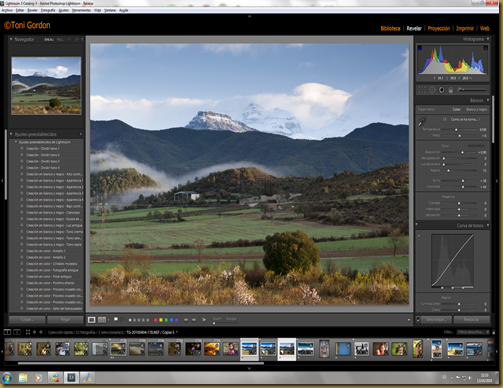
AQUI TENEMOS EL FICHERO ORIGINAL, SI NOS FIJAMOS EN LA PARTE MAS IMPORTANTE QUE ES EL HISTOGRAMA VEREMOS QUE TIENE SUFICIENTE INFORMACIÓN TANTO A LA IZQUIERDA “NEGROS” COMO A LA DERECHA “ALTAS LUCES” Y EN LA PARTE CENTRAR FALTAN LOS TONO MEDIOS,

Los tonos medios si que están pero los tenemos que sacar, voy a explicar cual es el orden, lo primero en la columna derecha de LR si bajamos encontramos una pestaña que se llama CORRECCIÓN DE LENTE y dentro de esta opción la versión de LR 3 tiene dos opciones, Perfil, que lo que hace es que el programa ya tiene establecidos unos presets para toda una serie de lente y esto consigue que si lo activamos automáticamente el detecta con que lente se realizo la imagen y automáticamente aplica los perfiles que tiene, en la gran mayoría de casos si tenemos ópticas estándares de las marcas habituales del mercado con esta opción tendremos suficiente, y si no tenemos la opción de trabajar en manual donde nos dejan tocar todos los parámetros, mi consejo es que primero apliquéis directamente el perfil de vuestra lente, si la vuestra no existe también lo podéis configurarlo y guardarlo como tal, pero continuamente van saliendo listados de nuevas lentes, Aquí  tenéis un enlace con las ultimas actualizaciones por si no lo tenéis que las podáis cargar sin problema en vuestra aplicación, si aun con esto no conseguís el resultado buscado siempre podéis jugar vosotros con los parámetros de Distorsión, Vertical, horizontal, Rotar Escala y también corregir viñetas y Aberraciones cromáticas, la elección esta en vuestras manos, yo el 90% de las imágenes las soluciono con la primera opción.


image

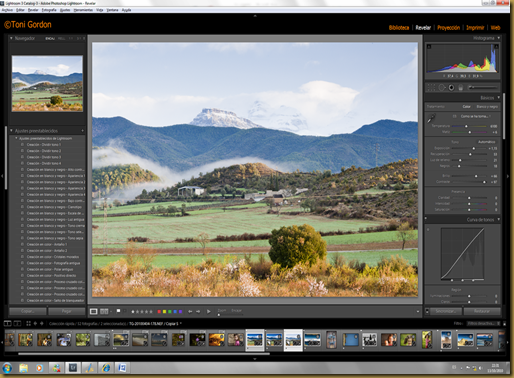
AQUI A LA DERECHA DEL PANEL TENEIS TODOS LOS DESPLAZADORES TAL Y COMO SALEN POR DEFECTO ANTES DE TOCAR LA IMAGEN.

Primero modifico este parámetro, no porque es el que me cae en gracia, sino porque la aplicación te modifica la imagen en bastantes efectos desapareciendo viñetas y distorsiones propias de las lentes y cuanto mayor se el angular como podréis imaginar mayo será la diferencia.

Después volviendo al modulo principal, el orden que sigo es el siguiente que paso a detallar paso por paso para que lo probéis, y me digáis si funciona, a mi me funciona:

  1. Desplazo el deslizador de exposición hacia la derecha o la izquierda en función de la exposición mi objetivo es que la zona de altas luces quede justo en el margen final, si queremos incluso lo podemos hacer con ALT pulsado y veremos cuando alguna zona se quema.
  2. El siguiente paso es hacer lo mismo con negros, también lo desplazo hasta conseguir que el negro no quede empastado, es decir no se salga del histograma (este permite un menor movimiento si probáis ya veréis que efecto hace) también si pulsamos la tecla ALT se verán las zonas que se empastan.
  3. Una vez realizada estas dos operaciones fundamentales ahora el histograma ya cae en los extremos hacia el máximo permitido, le toca a la opción de Recuperación, aquí yo aconsejo valores entre 30-60% ya que la calidad se devalúa bastante y es un error bastante corriente, es decir ¿porque no lo salvamos todo? pero en realidad a mas de 60% la calidad que pierde es importante,
  4. Una vez recuperadas las altas luces le toca el turno a luz de relleno, es este caso también los ajustes han de ser sutiles, ya que si no lo que conseguiremos es producir una imagen con mucho ruido y esto no nos interesa

Ahora resulta que el histograma tan fantástico que habíamos conseguido ya no llegara seguramente a los extremos, y diréis porque ese orden, ahora viene la parte mágica, pasamos a la siguiente ala del modulo:

  1. Con brillo conseguimos la exposición que deseamos y veremos que el histograma se empieza a repartir de una forma mucho mas homogénea.
  2. Y por ultimo con contraste le daremos al histograma una forma mucho mas recuperada y mejor repartida tanto en el centro como en los extremos.

Voila nuestra imagen ya a cambiado sustancialmente, como podréis apreciar, y sobre todo fijaros en el histograma, la diferencia que representa frente al de partida, pero todavía no se acaba aquí.
image


Y por ultimo en la opción de Presencia nos queda otro ajuste el de claridad, este no afecta circunstancialmente al histograma pero el resultado en la imagen si ampliáis al 100% veréis que es increíble, aquí ya depende del efecto que queráis crear, hacia la derecha todo aumenta en detalle y hacia la izquierda todo queda como difuminado.

Ahora como vemos que existe una gran diferencia entre la luz del suelo con respecto a la del cielo, incluso habiendo utilizado para la toma un ND 0.6 pasos aquí tenemos la posibilidad de aplicar un degradado con el que además podemos tocar muchos valores, vamos a verlo
image

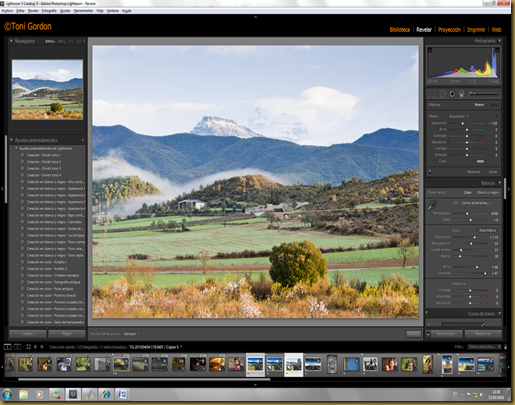
clicamos en el icono superior donde se encuentra el filtro y automáticamente se nos hable una ventana con los siguientes parámetros, aquí si que yo sigo el orden fijado de Exposición, brillo, contraste, etc... que solo se aplicara a la zona donde hayamos aplicado el degradado, clicamos en la parte superior en este caso y lo bajamos hasta la zona donde creemos que debe equilibrarse

image

No se si poséis apreciar la diferencia y se detecta los nuevos valores que afectan a la zona superior de cielo en exposición –2.06 Brillo, +23, contraste 82, Saturación 31, Claridad 81, enfoque 37; ahora aplicamos otra vez sobre el icono del filtro y desaparece las líneas del degradado, y el resultado para mi gusto a mejorado mucho y sobre todo fijaros en el histograma, veis que va ganando. Nuestra cámara si que podía detectar mas información de la que nos representaba en el fichero original, pero simplemente no se veía en pantalla.

Ahora tocaremos sutilmente la curva de tonos para hacer un ajuste mas selectivo y fino, pero ya lo trataremos en mas profundidad, en la paleta de Hsl, podemos dar un poco mas de saturación y luminancia a los colores, el de tono yo no lo acostumbro a tocar porque este si que cambia completamente los tonos reales del paisaje, pero no te creas también tienen su utilidad para jugar y crear interesantes, imágenes, en las que no se busca una relación con la realidad;

Con estos dos controles clicando en el circulo que tenemos arriba a la izquierda y luego llevando con el ratón sobre una zona de la imagen haciendo un desplazamiento lateral con la Saturación lo que conseguimos es que donde hemos colocado el curso saturaremos mas o menos ese color, y con el de Luminancia funciona exactamente igual pero lo que conseguimos es aumentar o disminuir la luminancia de los colores sobre los que nos hemos apoyado, en este apartado mi consejo es que lo cambios han de ser sutiles para que no distorsionen la realidad, pero conseguir la viveza que tenia el paisaje.

Bien casi ya estamos, ahora pasamos al modulo detalle, aquí lo que nos permite es enfocar y hacer un tratamiento de reducción de ruido, que en esta versión funciona extremadamente bien, he de decir que aquí Adobe se ha puesto las pilas, con la barra de Luminancia desplazándola a la derecha conseguimos una gran desaparición de ruido incluso en los peores colores como es el azul, y podemos corregir un poco con detalle, aquí vuelvo a repetir que son ajustes en los que se debe ser prudente para no desvirtuar la imagen, ya queda a vuestra elección.

Y por ultimo yo siempre aplico la capa de enfoque que ya tengo creada para enfoque en el panel de presets de la izquierda, denominada enfoque horizontal o paisaje en este caso, aquí tenéis el resultado final.

image

Aquí tenéis el resultado final con su revelado, es una tarea que si tienes un poco de practica en 2”minutos la tienes completada y fijaros que histograma mas precioso, como resultado de nuestros ajustes.

Espero que os gustes, podéis hacer cualquier tipo de consulta que si estoy en disposición de poder contestaros, muy gustosamente os echare una mano, hoy hemos visto los pasos básicos de un revelado RAW, haremos algún ejemplo mas y poco a poco iremos profundizando en otros aspectos de este programa maravilloso, que nos ha ayudado muchísimo a un gran numero de fotógrafos, y que ha hecho que casi todos los pasos los gestionemos desde una sola aplicación y será muy contadas veces las que necesitaremos software externos, ya entraremos en materia y os prometo que seguiré con este tipo de tutoriales, si tenéis alguna idea o creéis que algún paso según vuestra experiencia debería cambiar estoy abierto a vuestros comentarios, de lo que se trata es de aprender entre todos.

Aquí tenéis la imagen final

04042010-TG-20100404-178-2

IMAGEN TOMADA CON UNA NIKON D700 OBJETIVO 70-200 VRII CON TRIPODE DISPARADA CON LEVANTAMIENTO DE ESPEJO A TRAVES DE UN CABLE, Y APLICANDO UN FILTRO ND 0.6 PASOS POSTERIORMENTE PROCESADA EN LR 3.2  64 BITS

©TONI GORDON todos los derechos reservados 2010